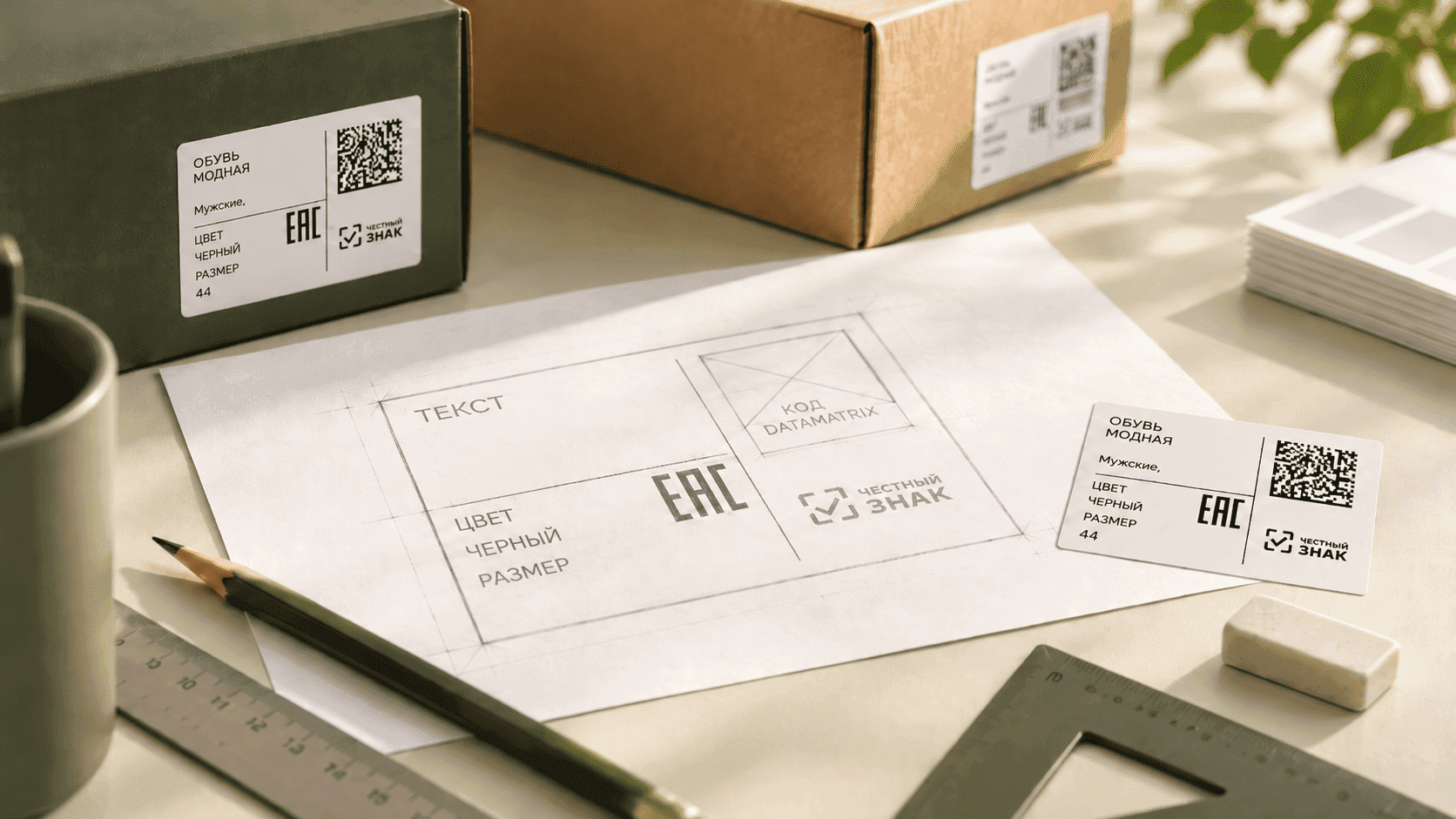
В SuzMark можно создать собственный макет этикеток, добавить текст и изображения, использовать сведения из справочника товаров и подготовить шаблон для печати в PDF или ZPL.
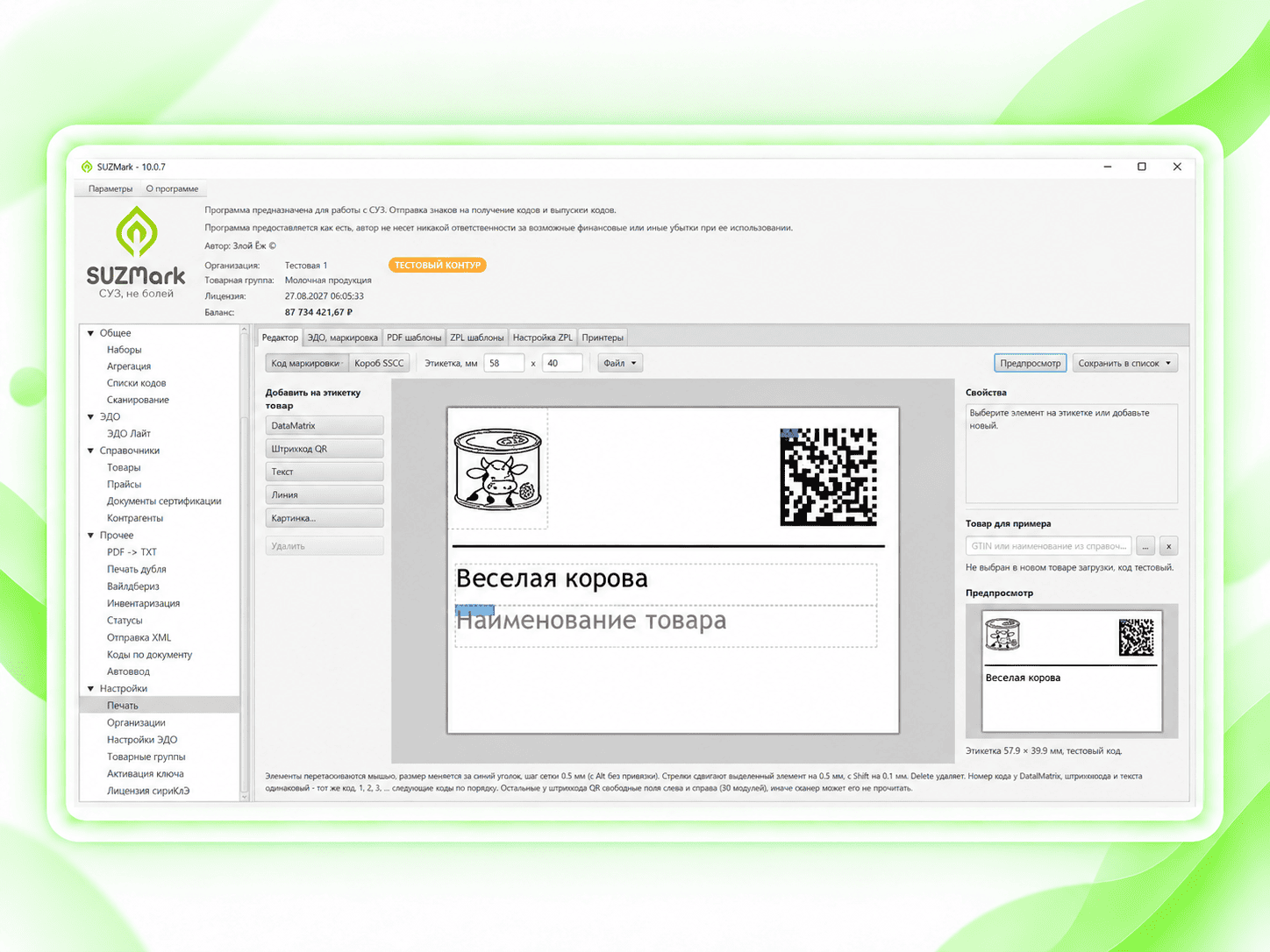
Редактор позволяет самостоятельно расположить элементы на этикетке:
- коды маркировки
- текст
- изображения
- данные товара
В одном шаблоне можно разместить несколько элементов для кодов маркировки.
При печати программа последовательно подставляет в них разные коды из выбранного заказа. Например, если в шаблоне предусмотрено пять мест для Data Matrix, на листе можно напечатать пять разных кодов.
Это особенно удобно для печати этикеток на самоклеящихся листах А4: макет создаётся один раз и затем используется для печати партии кодов.
Как добавить текст и изображения на этикетку
В визуальном редакторе SuzMark можно использовать постоянный текст и данные из справочника товаров.
Постоянный текст задаётся непосредственно в шаблоне. Он будет одинаковым при использовании конкретного макета.
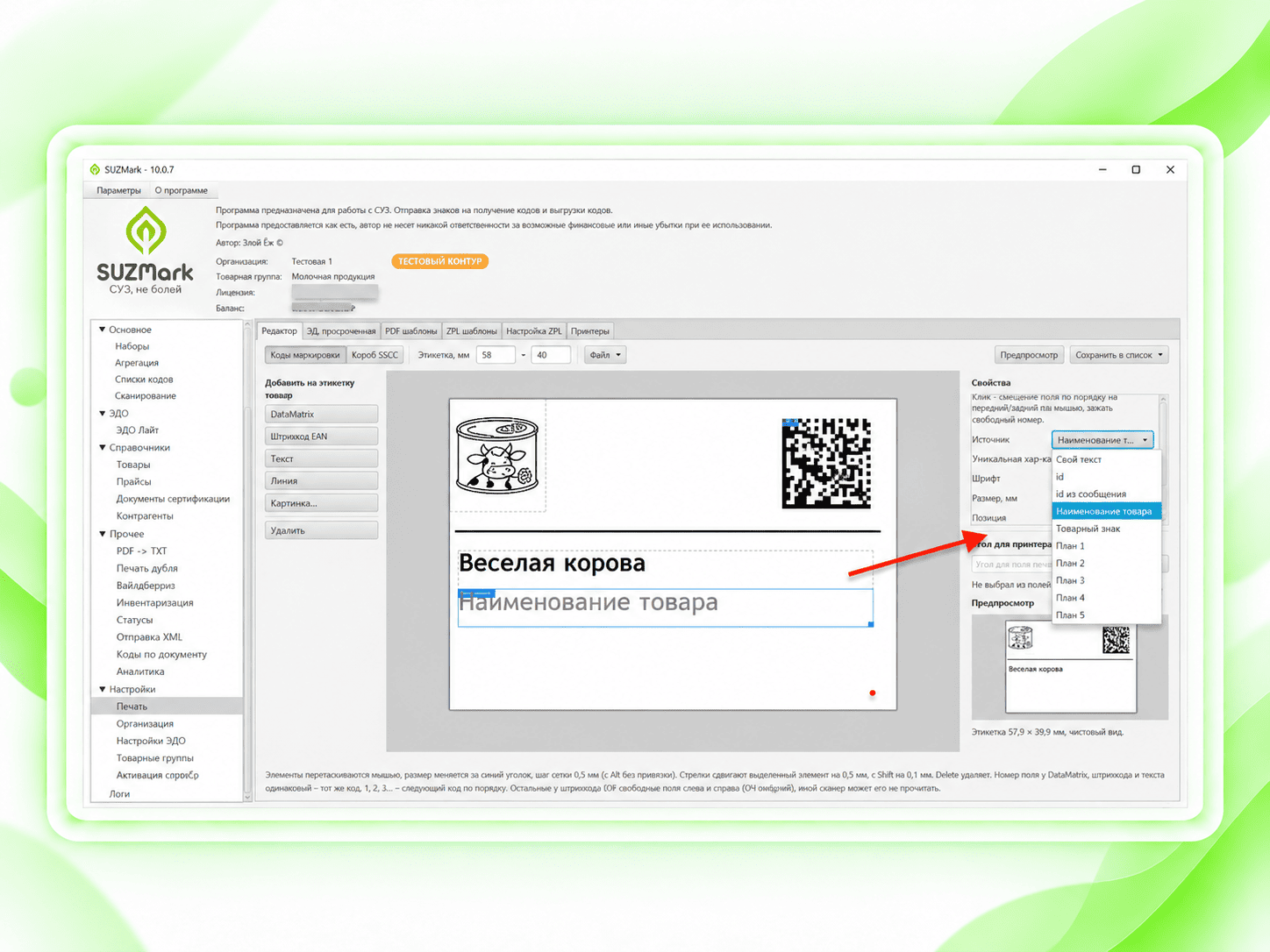
Для информации, которая меняется, можно выбрать источник данных из справочника: наименование товара, товарный знак или одно из дополнительных полей для печати.
Редактор также позволяет добавлять изображения.
Какие картинки можно добавить
- Форматы: PNG, JPG/JPEG, GIF и BMP.
- Размер файла: не больше 1 МБ. ольшой файл программа не примет и попросит его уменьшить.
- В PDF: картинка вписывается в свою рамку по центру, пропорции сохраняются.
- В ZPL: картинка становится чёрно-белой, без полутонов. Цвет и плавные переходы пропадают.
Как добавить собственную информацию о товаре
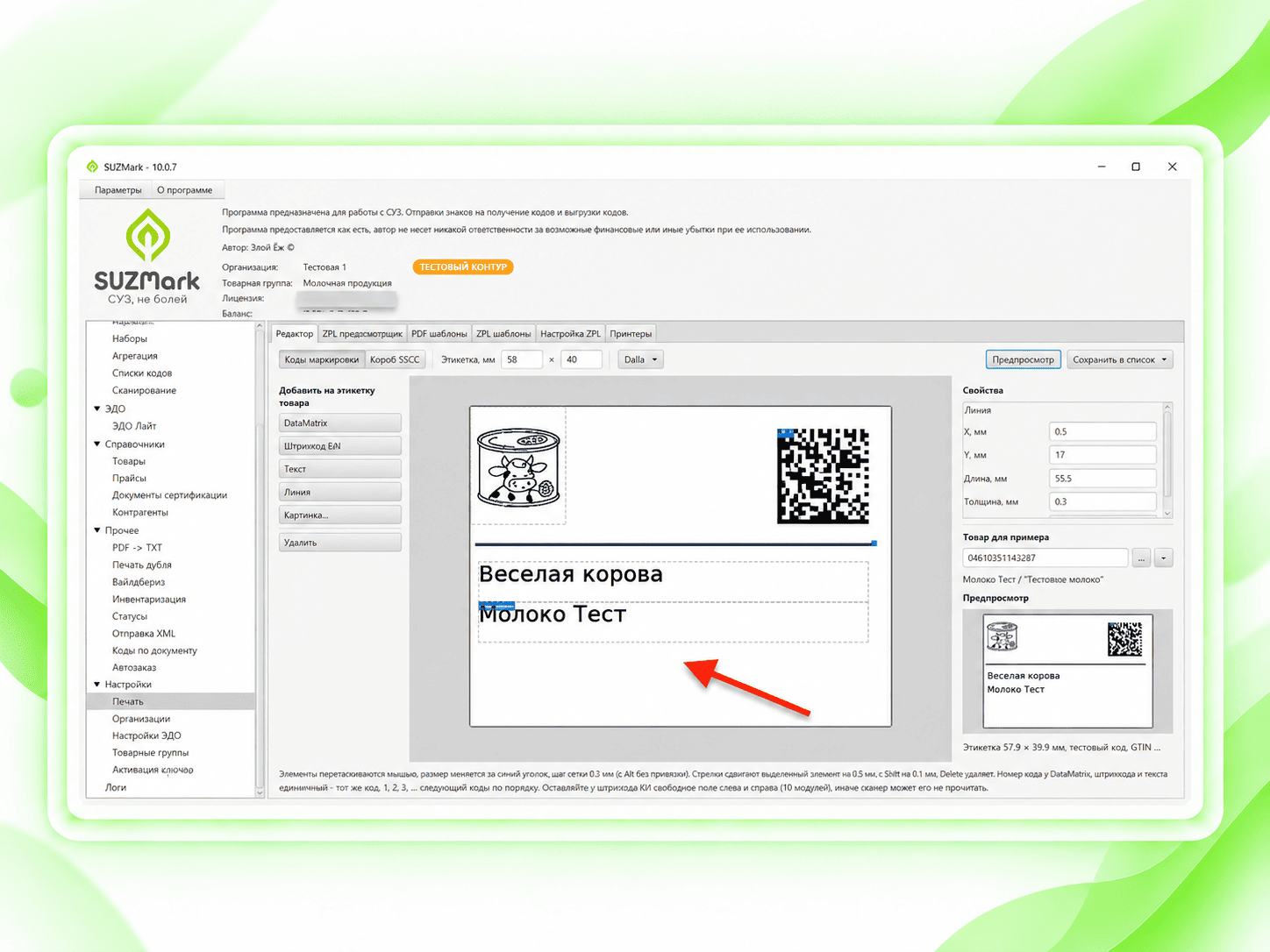
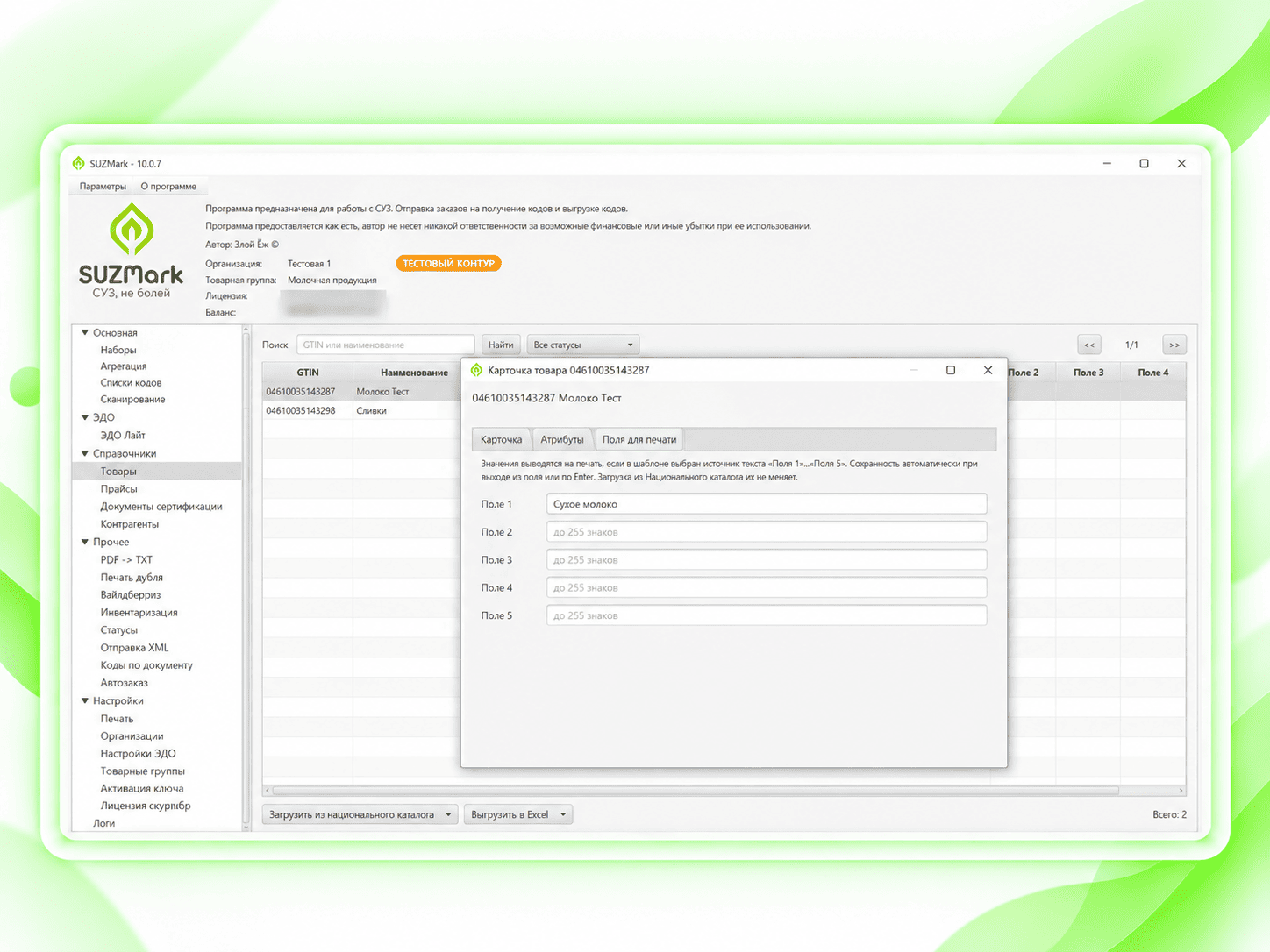
В SuzMark предусмотрены дополнительные поля для печати. Они позволяют сохранить собственные данные в карточке товара и использовать их в шаблонах.
Например, можно добавить текст «Супермолочка» в дополнительное поле товара, а затем выбрать это поле в качестве источника текста в редакторе.
При использовании шаблона программа подставит сохранённое значение.
Для этого:
-
Откройте справочник товаров SuzMark.
-
Выберите нужный товар и откройте его карточку.
-
Выберите раздел дополнительных полей для печати.
-
Укажите необходимую информацию и сохраните её.
-
Вернитесь в редактор этикеток.
-
Добавьте текстовый элемент и выберите соответствующее поле товара в качестве источника данных.
Как сохранить шаблон этикетки в PDF или ZPL
В SuzMark предусмотрены варианты сохранения созданных шаблонов для последующей печати.
Макет можно сохранить как PDF-шаблон. Он появится в списке шаблонов и будет доступен для выбора при печати кодов маркировки.
Либо в формате ZPL. После создания шаблона можно открыть его в просмотрщике ZPL, посмотреть результат и внести изменения в текст шаблона. Если шаблон изменён, необходимо нажать «Отрисовать», чтобы обновить предпросмотр.
В программе также предусмотрены настройки замены и экранирования специальных символов кодов маркировки при работе с ZPL.
Как повторно использовать созданный шаблон
Сохранённые шаблоны доступны в программе для последующей работы.
При печати можно выбрать подготовленный макет вместо того, чтобы каждый раз создавать расположение кодов и дополнительных элементов заново.
При этом есть особенность: в демонстрации разработчик показывает, что PDF- и ZPL-шаблоны нельзя повторно открыть непосредственно в визуальном редакторе. Для дальнейшего редактирования используется собственный формат редактора.
Редактор SuzMark поддерживает два типа шаблонов: для кодов маркировки отдельных товаров и для агрегатов или коробов с кодами SSCC.