
При инвентаризации маркированных товаров важно проверить не только фактическое наличие продукции, но и коды маркировки, которые числятся за организацией в «Честном ЗНАКе».
Разберём пошагово, как провести инвентаризацию с помощью программы:
Как работает инвентаризация маркированных товаров
SuzMark сравнивает коды маркировки, которые числятся за организацией в «Честном ЗНАКе», с кодами, фактическое наличие которых подтверждено во время проверки.
Ожидаемые коды — коды, полученные из «Честного ЗНАКа» по выбранной организации, товарной группе и статусам.
Найденные коды — коды, наличие которых подтверждено вручную, сканированием или через заранее подготовленный список.
По результатам инвентаризации коды разделяются на три категории:
- Найденные — присутствуют в исходном списке и отмечены при проверке.
- Ненайденные — числятся за организацией, но их фактическое наличие не подтверждено.
- Излишки — обнаружены при сканировании, но отсутствуют в списке ожидаемых кодов.
После завершения инвентаризации результаты можно сохранить в отдельные списки. Для ненайденных сформировать документ списания, если это нужно.
Шаг 1. Создаём инвентаризацию
Перед началом работы выберите в SuzMark организацию и товарную группу.
Важно: одна инвентаризация проводится только по одной товарной группе. Если необходимо проверить несколько групп товаров, для каждой создаётся отдельная инвентаризация.
Порядок действий:
- Откройте раздел инвентаризации.
- Создайте новую инвентаризацию.
- Укажите произвольное название, например «Инвентаризация склада — октябрь 2026».
- Подтвердите создание.
После этого программа предложит загрузить коды маркировки из «Честного ЗНАКа».
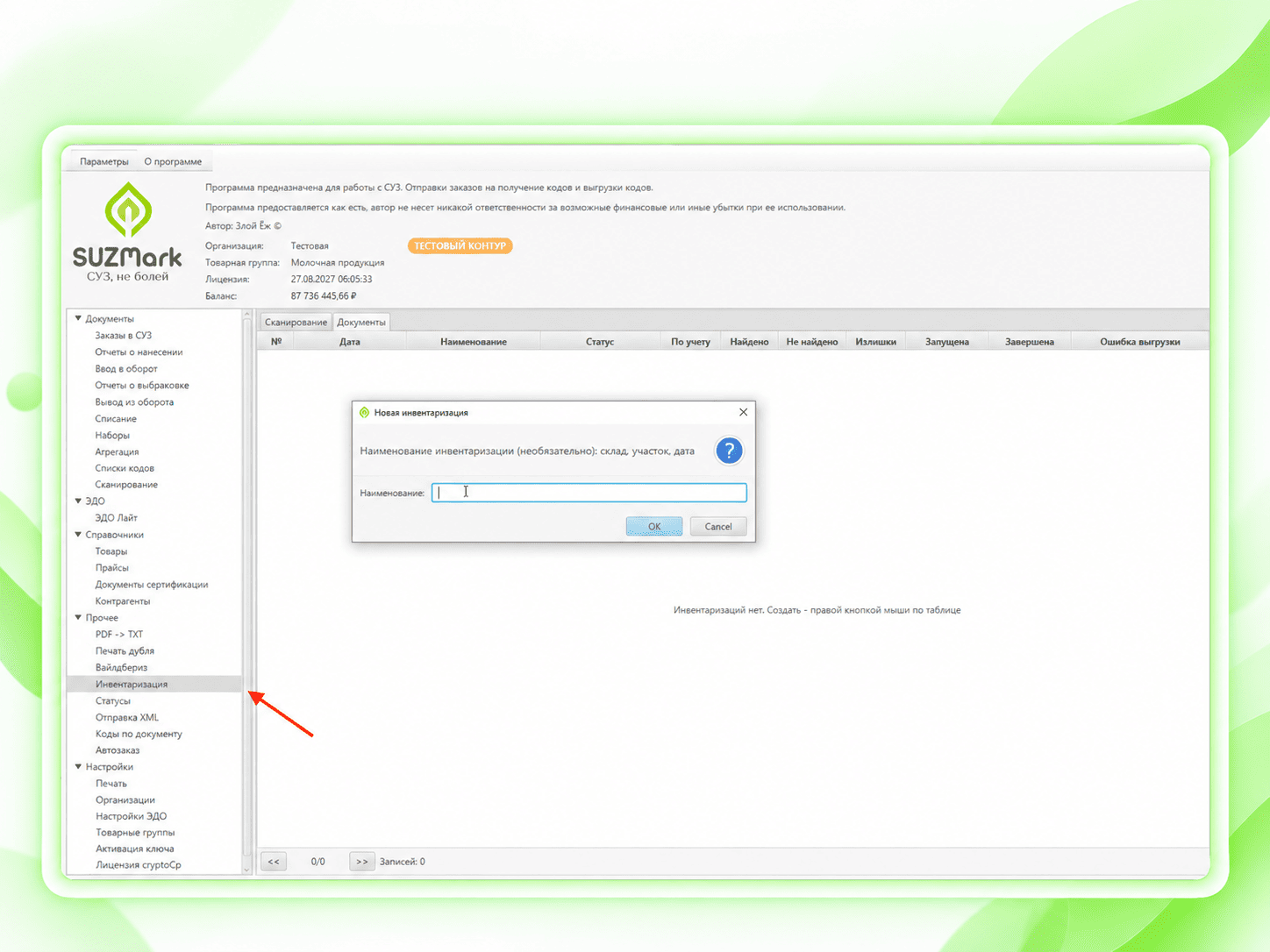
Загрузку можно отложить. В таком случае инвентаризация будет создана пустой, а запросить коды можно позднее.
Шаг 2. Загружаем коды маркировки из «Честного ЗНАКа»
Чтобы получить коды, которые числятся за организацией, нажмите «Коды из Честного ЗНАКа».
Укажите параметры выгрузки:
- Статусы кодов. Например, «Эмитирован» или «В обороте».
- Товары. Можно запросить коды по всей выбранной товарной группе либо по конкретным наименованиям.
- Список товаров. При необходимости добавьте несколько товаров в один запрос.
Нажмите «Запросить».
SuzMark создаст в «Честном ЗНАКе» задание на выгрузку кодов маркировки.
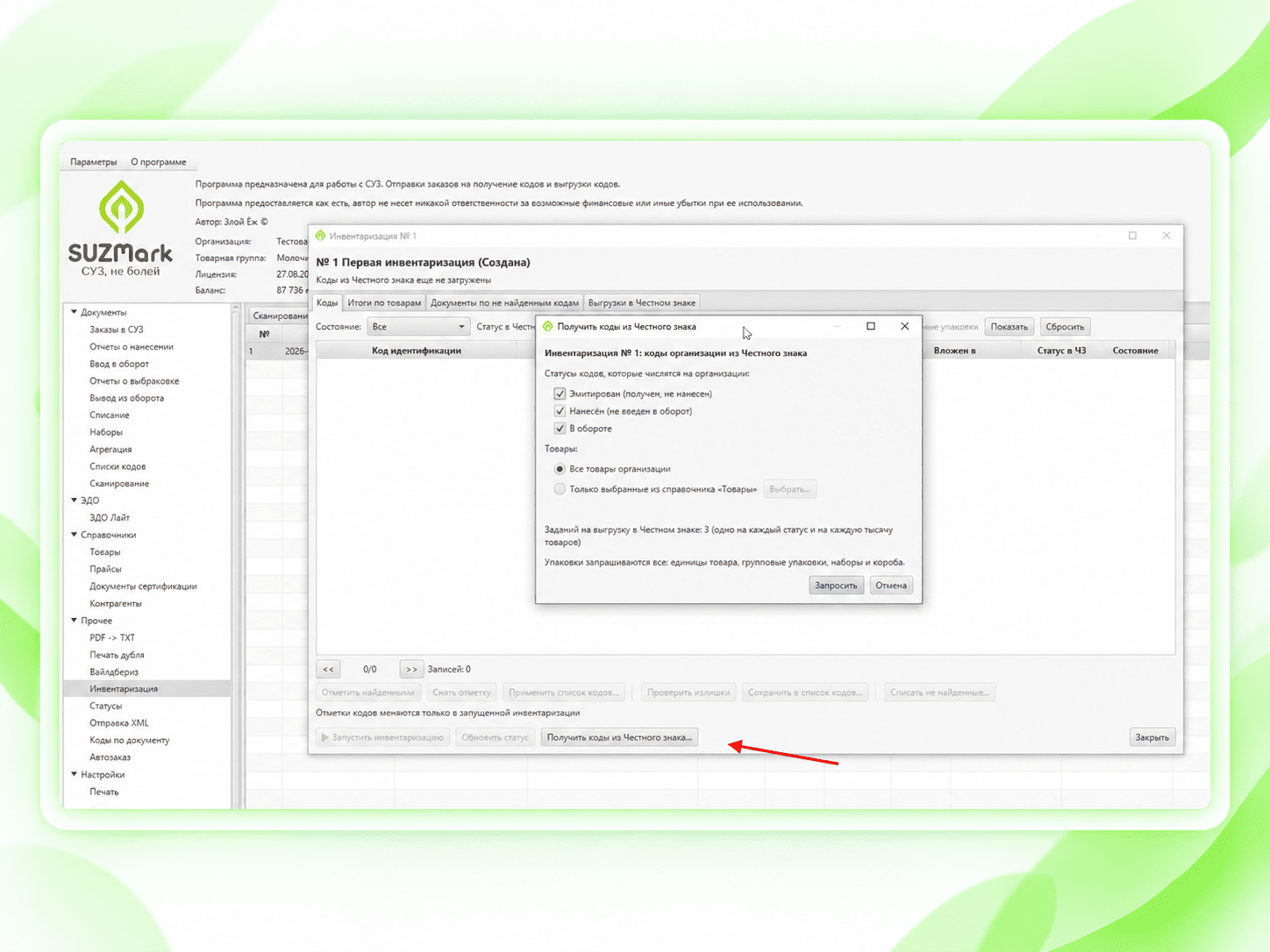
Подготовка данных может занимать некоторое время, особенно если кодов много. Для проверки готовности нажмите «Обновить статус».
Когда выгрузка завершится, программа загрузит полученные коды в инвентаризацию. Вы сможете увидеть их общее количество и распределение по товарам.
После загрузки инвентаризация готова к запуску.
Шаг 3. Запускаем инвентаризацию
Нажмите «Запустить».
SuzMark поддерживает три способа подтверждения найденных кодов:
- Вручную — отметка кодов непосредственно в инвентаризации.
- Сканером штрихкодов — считывание Data Matrix с упаковок товаров.
- Через готовые списки кодов — использование результатов предварительной проверки.
Все найденные коды учитываются в одной инвентаризации независимо от способа их добавления.
Обратите внимание: одновременно можно работать только с одной активной инвентаризацией. Если требуется запустить другую, текущую необходимо поставить на паузу.
Шаг 4. Проверяем коды маркировки
Способ 1. Отмечаем коды вручную
Этот вариант подходит для проверки отдельных товаров.
Откройте список кодов текущей инвентаризации ➜ найдите нужный код ➜ отметьте его как найденный.
После отметки код выделится зелёным цветом и переместится вверх списка. Количество ненайденных кодов автоматически уменьшится.
Способ 2. Проводим инвентаризацию сканером штрихкодов
Для проверки большого количества маркированных товаров удобнее использовать сканер.
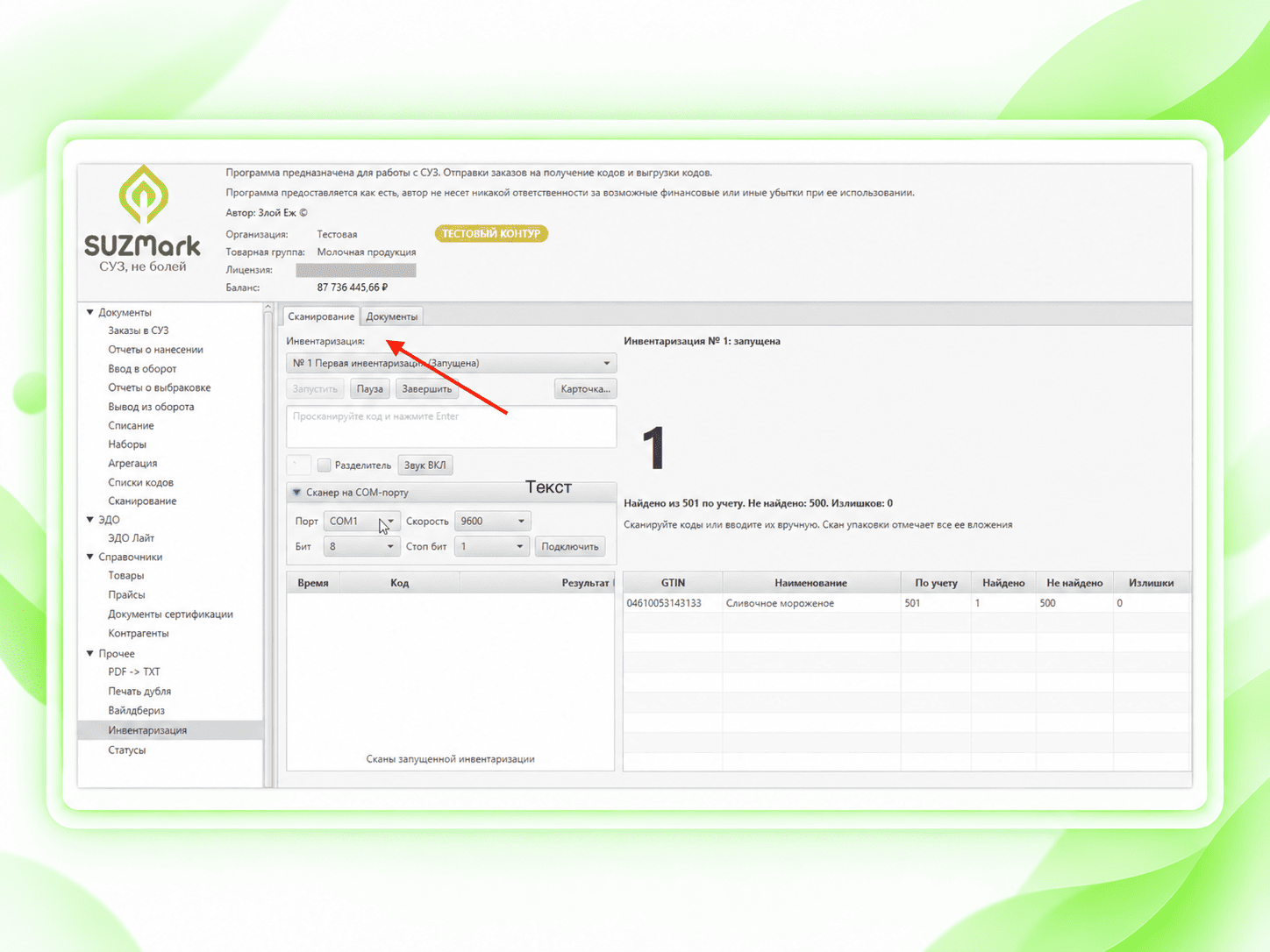
Порядок подключения:
- Подключите сканер к компьютеру.
- В SuzMark выберите COM-порт, на котором находится устройство.
- Нажмите «Подключить».
- Начните сканировать коды Data Matrix на товарах.
Номер COM-порта можно посмотреть в диспетчере устройств Windows.
При сканировании SuzMark сопоставляет считанный код со списком ожидаемых.
Если код найден в списке, программа отмечает его как присутствующий.
Что делать, если отсканированного кода нет в инвентаризации?
Такой код попадёт в категорию излишков. В программе он выделяется жёлтым цветом и отображается отдельно от найденных кодов.
Чтобы получить дополнительную информацию, нажмите «Проверить излишек».
SuzMark отправит запрос в «Честный ЗНАК» и попытается определить владельца и текущий статус кода.
Такая проверка помогает выяснить, почему фактически обнаруженный код отсутствует в исходной выгрузке. При этом само попадание в излишки ещё не означает, что товар действительно является лишним: результат зависит от выбранных параметров инвентаризации.
Способ 3. Используем готовый список кодов
Если часть товаров уже была проверена, повторно сканировать их необязательно.
В SuzMark можно применить заранее подготовленный список кодов маркировки.
Для этого:
- Откройте запущенную инвентаризацию.
- Нажмите «Применить список кодов».
- Выберите список с кодами фактически найденных товаров.
- Подтвердите применение.
Коды из выбранного списка, соответствующие текущей инвентаризации, будут отмечены как найденные.
Шаг 5. Проверяем результаты сверки с «Честным ЗНАКом»
В процессе инвентаризации SuzMark показывает, сколько кодов найдено, сколько остаётся ненайденными и какие коды обнаружены сверх ожидаемого списка.
В карточке инвентаризации можно просмотреть результаты проверки отдельных кодов.
Для удобства используется цветовая индикация:
- Зелёный — код найден.
- Жёлтый — код попал в излишки.
- Без отметки о нахождении — код пока не найден.
Если проверку необходимо прервать, инвентаризацию можно поставить на паузу и продолжить позднее.
Когда все товары проверены, нажмите «Завершить».
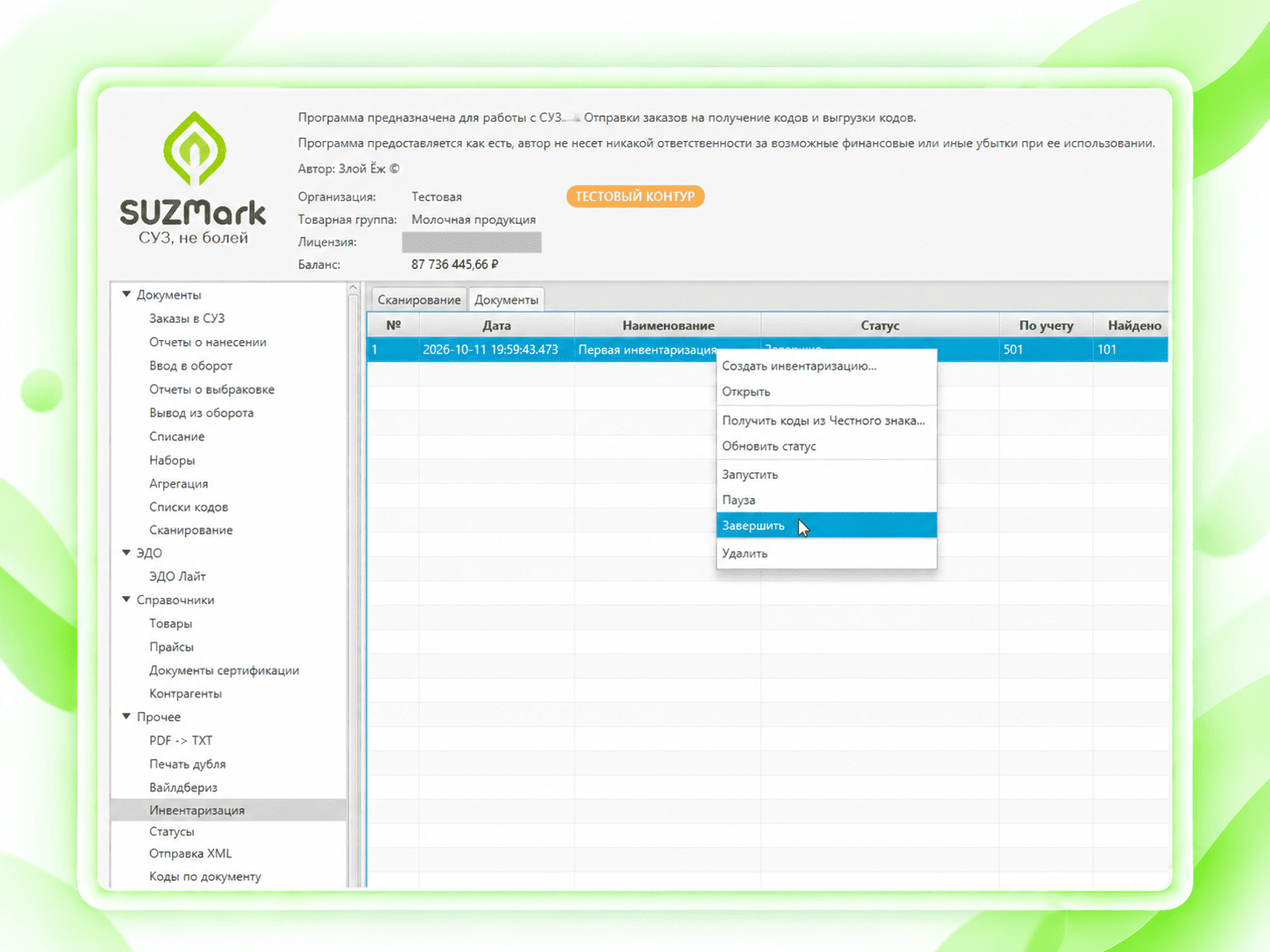
Программа предупредит, что после завершения инвентаризации изменить её результаты уже нельзя. Не получится дополнительно отсканировать коды или отметить их как найденные.
Перед завершением убедитесь, что все результаты проверки внесены.
Шаг 6. Сохраняем результаты инвентаризации
После завершения проверки найденные, ненайденные и лишние коды можно сохранить в отдельные списки.
Нажмите «Сохранить список кодов» и выберите нужную категорию:
- Найденные.
- Ненайденные.
- Излишки.
SuzMark создаст отдельный список, который будет доступен в разделе «Списки кодов».
Шаг 7. Оформляем списание ненайденных кодов маркировки
После инвентаризации может выясниться, что часть товаров фактически отсутствует, хотя их коды продолжают числиться за организацией в «Честном ЗНАКе».
Если для выбытия есть документально подтверждённые основания, SuzMark позволяет сформировать документ списания непосредственно из результатов инвентаризации.
Для этого откройте завершённую инвентаризацию и нажмите «Списать ненайденное».
Программа проверит коды и покажет количество ненайденных.
Далее необходимо указать:
- Причину списания. Например, утрату, повреждение или уничтожение.
- Документ-основание. Например, акт инвентаризации.
- Дату документа.
Нажмите «Создать документ».
SuzMark сформирует документ списания и свяжет его с проведённой инвентаризацией.
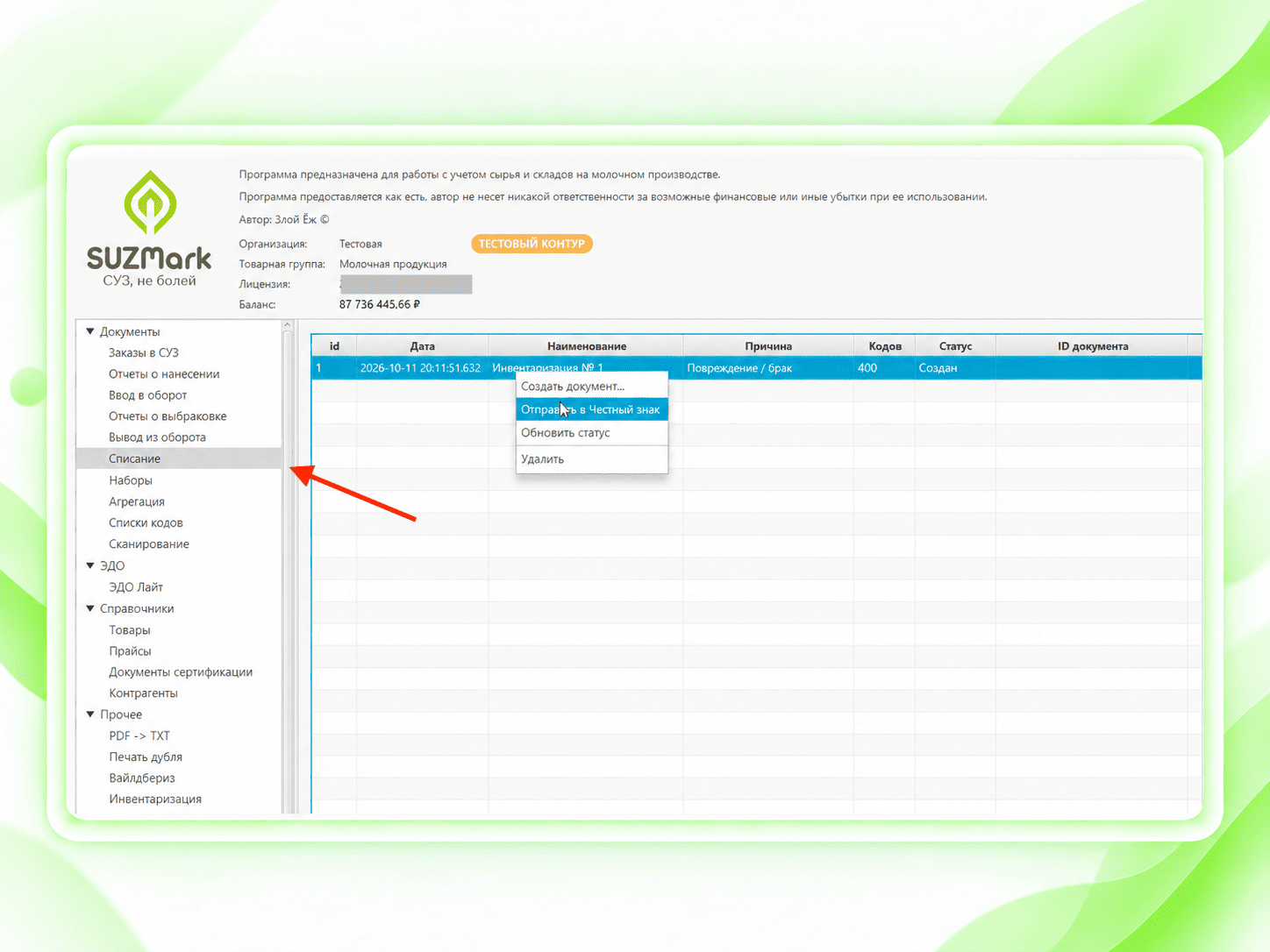
Важно: создание документа не означает, что коды списаны в «Честном ЗНАКе». Документ необходимо проверить и отправить.
Отправляем документ списания в «Честный ЗНАК»
Откройте сформированный документ и проверьте его содержание.
Если данные корректны, нажмите «Отправить в Честный ЗНАК».
Перед отправкой SuzMark проверит актуальные статусы кодов, чтобы убедиться, что они допускают выбранную операцию.
После отправки документ поступит на обработку.
Нажмите «Обновить статус», чтобы получить результат.
Если «Честный ЗНАК» успешно принял документ, можно перейти в раздел «Списки кодов» и повторно проверить статусы списанных кодов.
Программа позволяет не только провести инвентаризацию, но и оформить её результаты без ручного переноса кодов в документ списания.
Как проверить остатки кодов после списания
После завершения инвентаризации и успешного списания ненайденных кодов можно повторно запросить данные из «Честного ЗНАКа».
Для этого создайте новую инвентаризацию и загрузите коды по той же товарной группе, товарам и необходимым статусам.
Программа получит актуальный список кодов, которые продолжают числиться за организацией.