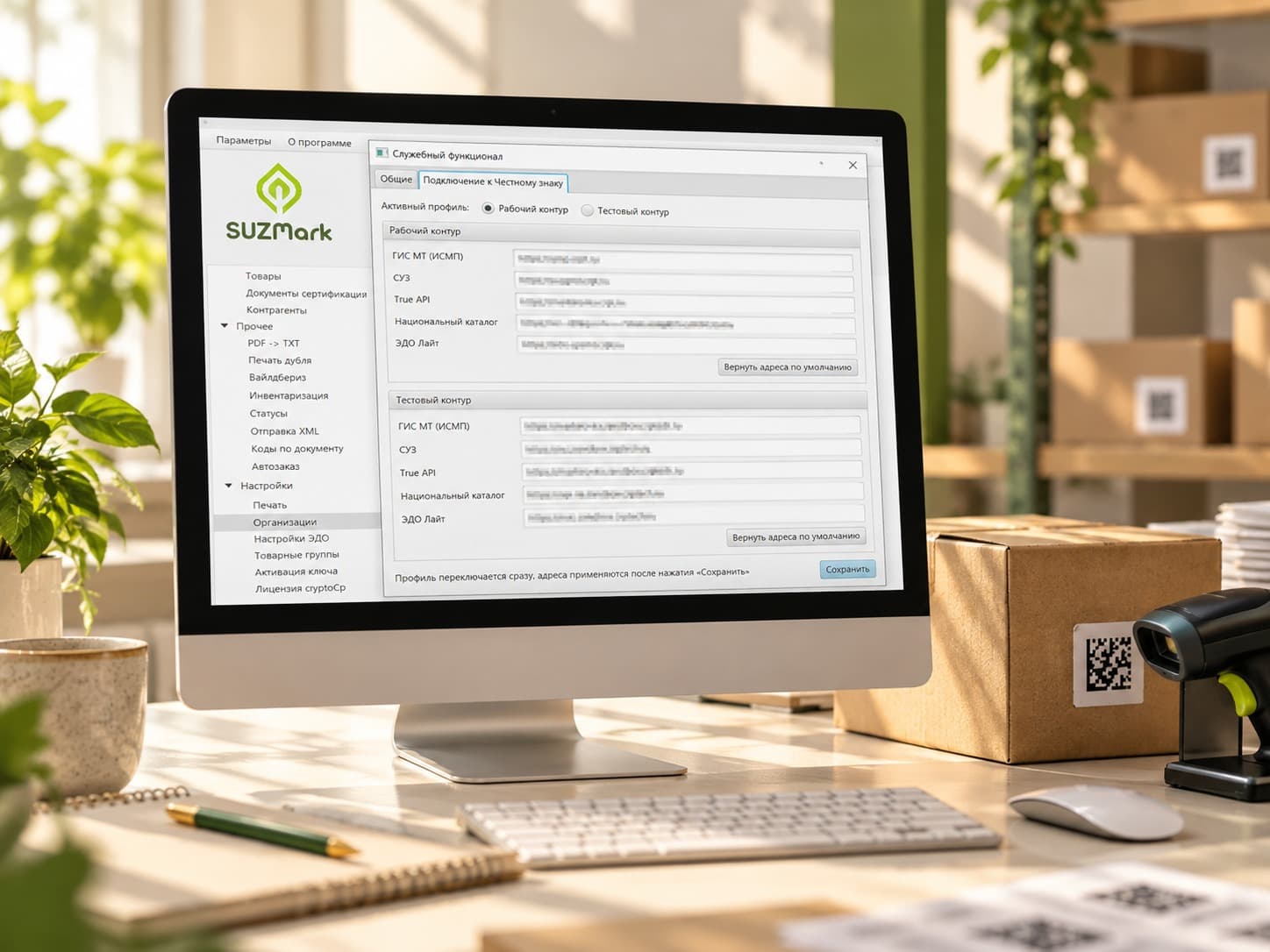
К моменту начала работы с программой нужно быть зарегистрированным в личном кабинете “Честного знака” и завести в нем карточки соответствующего товара в нац каталоге,
Далее скачайте и установите программу на рабочий ПК.
После первого запуска SuzMark необходимо добавить организацию, от имени которой вы будете работать с маркировкой.
Шаг 1.
Добавление организации.
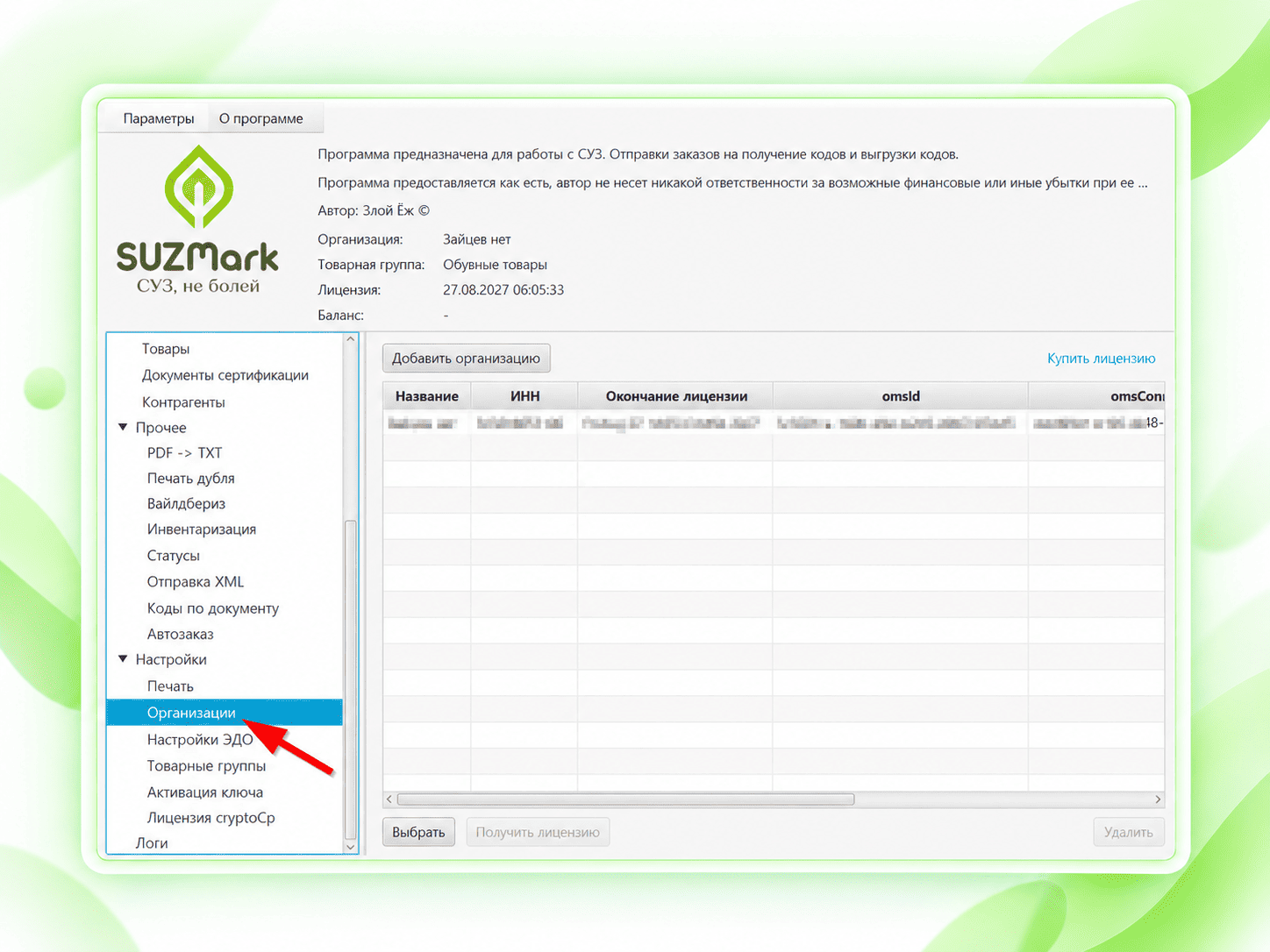
На левой боковой панеле откройте раздел «Организации» и нажмите «Добавить организацию».
Заполните данные организации:
- Название — используется только внутри SuzMark и ни на что не влияет.
- ИНН — ИНН организации или ИП.
- OMS ID — идентификатор участника в Станции управления заказами. Его можно найти в профиле СУЗ.
- Сертификат — выберите сертификат электронной подписи, который будет использоваться для подписания документов.
- Пароль сертификата — заполните, если сертификат защищён паролем.
- Идентификатор соединения — необходим для заказа кодов маркировки.
После заполнения данных нажмите «Сохранить».
Программа предложит выбрать организацию и получить лицензию. Если вы пока не хотите запрашивать лицензию, выберите «Только выбрать».
Либо “Выбрать и запросить лицензию”, если этот ИНН используется впервые, SuzMark автоматически предоставляет 3 дня бесплатного доступа.
Шаг 2.
Получение и активация лицензии.
По истечению пробного периода, чтобы продолжить работу с программой необходимо приобрести лицензию на сайте https://suzmark.ru/.
После оплаты на электронную почту поступит код активации.
Чтобы активировать лицензию на боковой панеле выберете раздел “Настройки” 🡺 “Активация ключа”
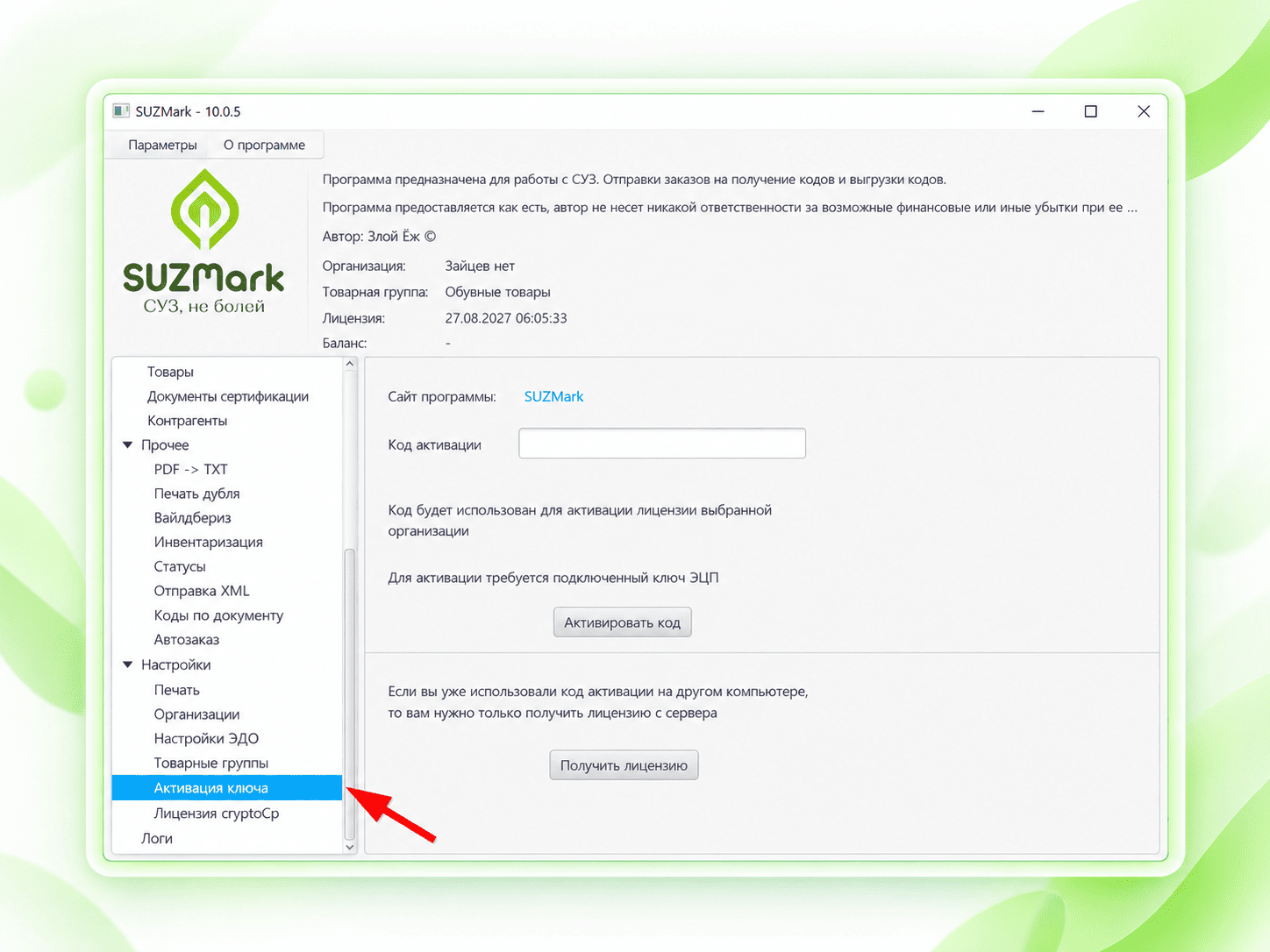
Вставьте полученный код активации в соответсвующее поле. Нажмите «Активировать код».
Если после активации новый срок сразу не отобразился, нажмите «Получить лицензию» — программа повторно запросит актуальные данные с сервера.
Лицензия привязана к организации. Если изменить существенные данные организации, например ИНН, потребуется повторно получить лицензию.
Работа с тестовым контуром
Тестовый контур можно использовать для проверки настроек и работы SuzMark до перехода к рабочему контуру. Все функции программы доступны в тестовом контуре.
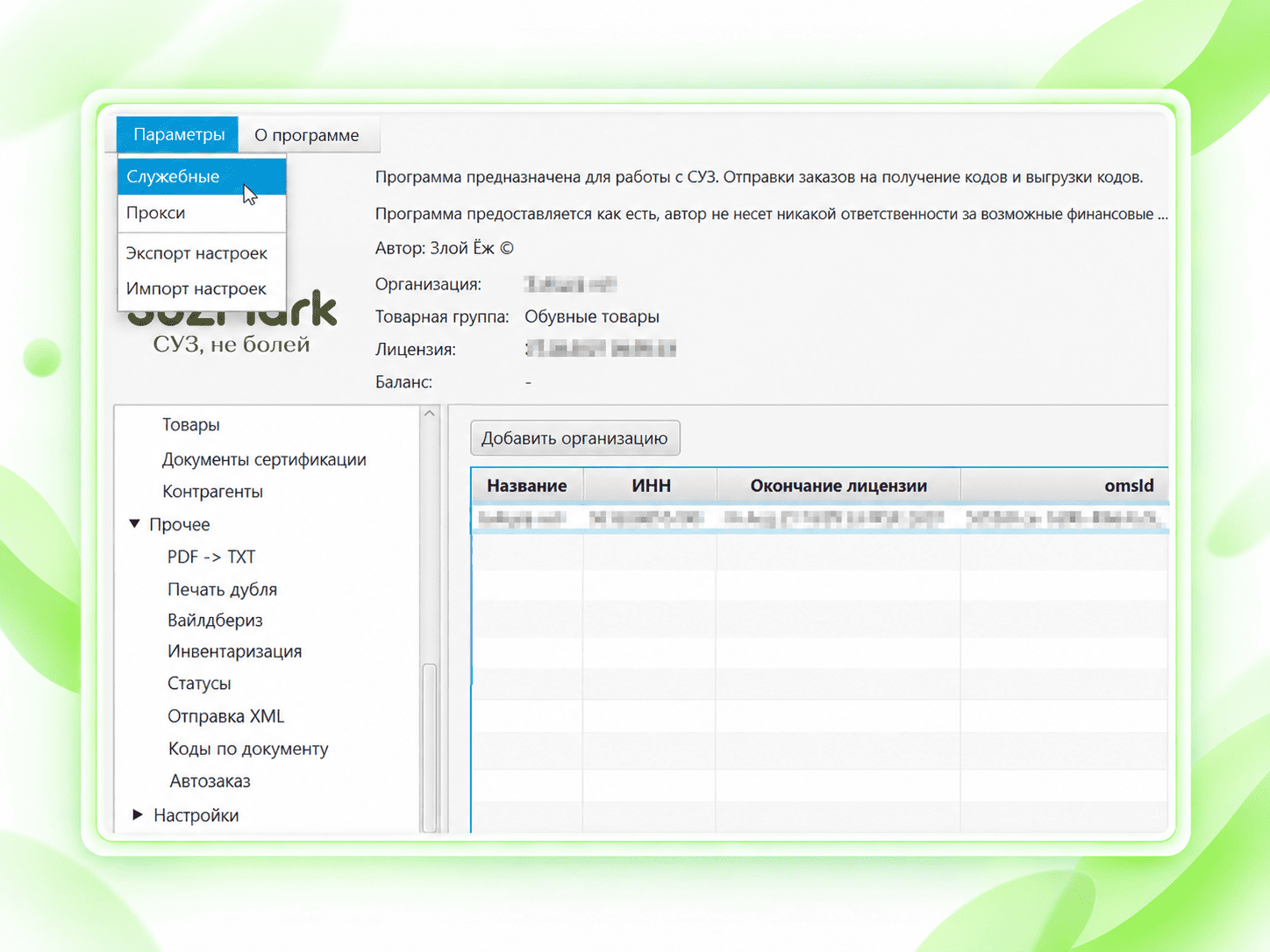
Чтобы переключится на тестовый контур в верхней части экрана выберите вкладку “Параметры”, далее “Служебные”.
Вкладка “Подключение к Честному знаку” выбираем опцию в верхней части окна “Тестовый контур”.
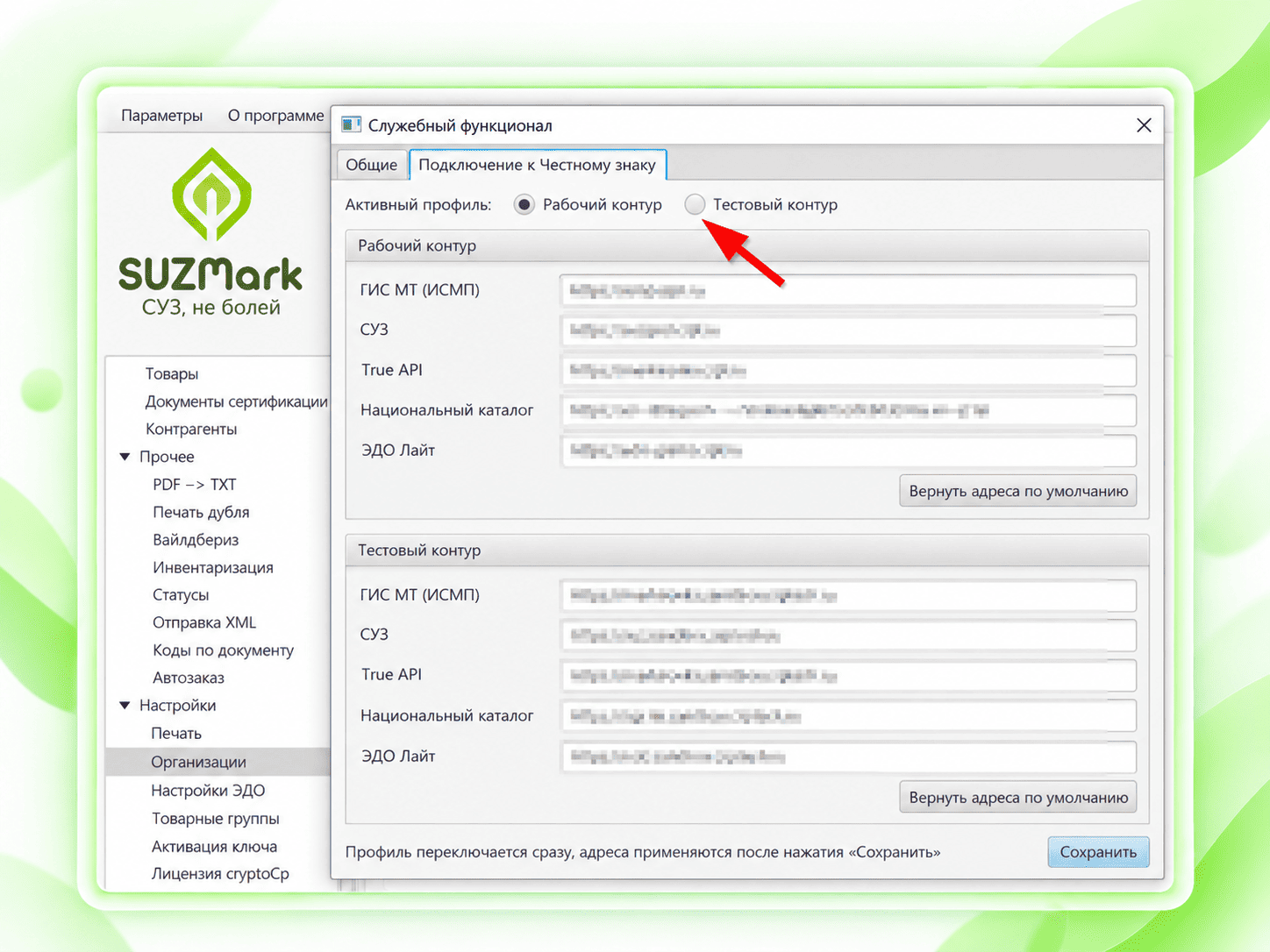
В программе появится оранжевая плашка “Тестовый контур”.
После проверки настроек переключитесь обратно на рабочий контур.